


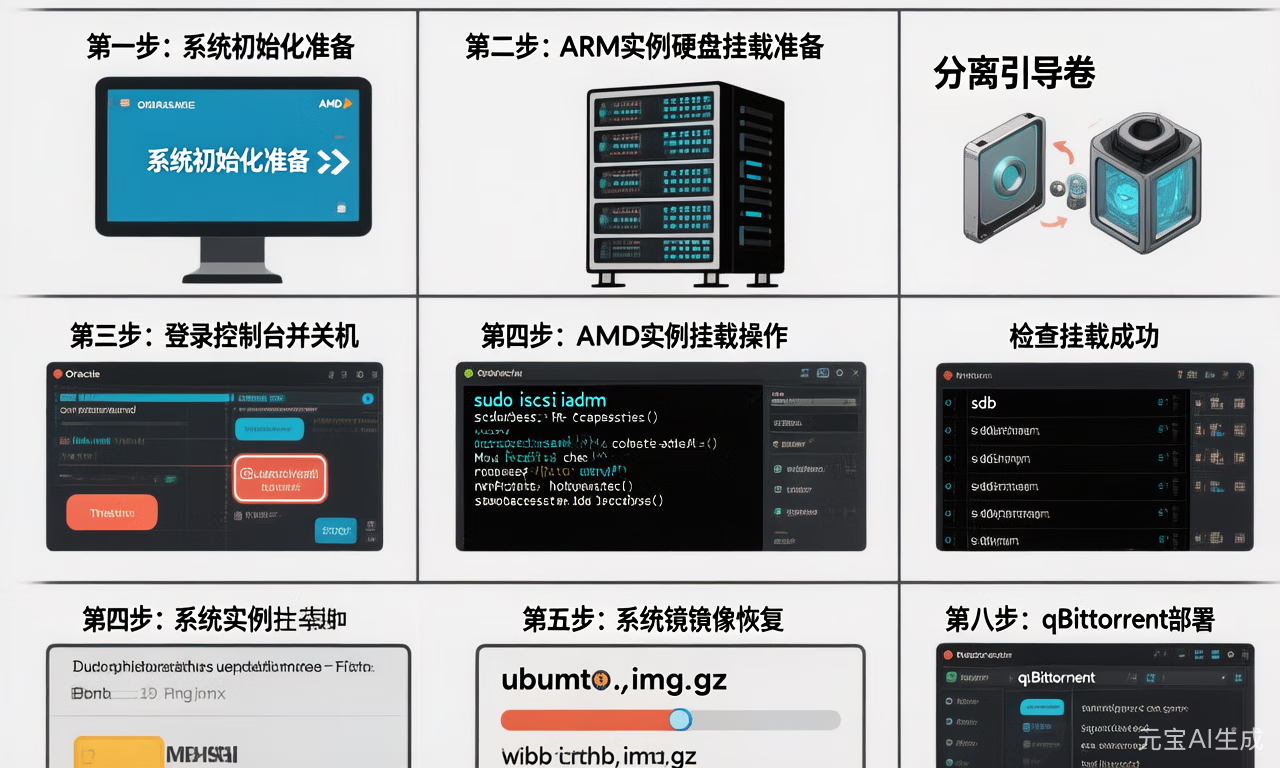
第一步:系统初始化准备
-
若直接安装遇到问题,可先尝试系统重置
-
预备一台AMD架构辅助实例
-
注:如重置失败需进行系统恢复操作
-
第二步:ARM实例硬盘挂载准备
-
登录Oracle控制台 → 进入「计算」→「实例」
-
定位目标ARM实例 → 进入详情页 → 执行关机操作
-
找到「引导卷」选项 → 选择「分离」操作
第三步:AMD辅助实例挂载操作
在AMD实例SSH终端执行(注意:实际iSCSI连接参数因人而异):
sudo iscsiadm -m node -o new -T iqn.2015-02.oracle.boot:uefi -p 169.254.2.4:3260
sudo iscsiadm -m node -o update -T iqn.2015-02.oracle.boot:uefi -n node.startup -v automatic
sudo iscsiadm -m node -T iqn.2015-02.oracle.boot:uefi -p 169.254.2.4:3260 -l执行lsblk检查是否出现sdb设备标识,确认挂载成功
第四步:系统镜像恢复
cd /root
wget http://app.isos.cc/ubuntu.img.gz --no-check-certificate镜像解压密码提示:putaosi.com
第五步:写入系统镜像至ARM硬盘
gzip -dc /root/ubuntu.img.gz | dd of=/dev/sdb status=progress第六步:基础系统配置
修改root密码:
passwd启用BBR网络加速:
echo "net.core.default_qdisc=fq" >> /etc/sysctl.conf
echo "net.ipv4.tcp_congestion_control=bbr" >> /etc/sysctl.conf
sysctl -p
lsmod | grep bbr  # 验证BBR加载状态
第七步:IPv6网络配置
-
控制台面板启用IPv6功能
- 终端执行:
dhclient -6 enp0s3
ip add  # 查看IPv6地址分配情况
第八步:qBittorrent部署
apt-get install qbittorrent-nox安装完成后启动服务:
qbittorrent-nox -d访问方式:浏览器输入 http://服务器IP:8080
默认登录凭证:
-
用户名:admin
-
密码:adminadmin
附:备用系统初始化脚本
wget --no-check-certificate -O NewReinstall.sh https://git.io/newbetags
chmod a+x NewReinstall.sh
bash NewReinstall.sh
© 版权声明
文章版权归作者所有,未经允许请勿转载。
THE END






暂无评论内容